注册表里没有mmc怎么办? 解决Window系统注册表没有MMC项问题方法
作者:本站作者 人气:近期,一些Windows用户反映在尝试通过注册表编辑器打开MMC时,发现找不到MMC项。这可能是由于系统配置、权限问题或注册表损坏等原因导致的。MMC项的缺失可能会影响到用户通过MMC框架加载和使用某些管理工具,因此解决这个问题对于提高系统管理的效率和便捷性至关重要。
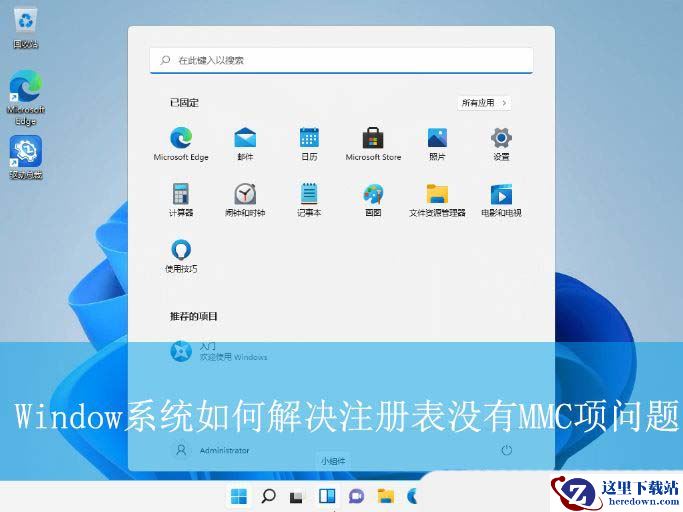
Win11系统的操作方法:
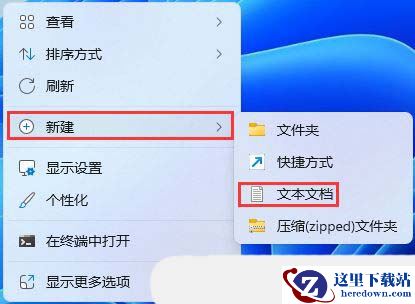
1、桌面空白处,点击【右键】,在打开的菜单项中,选择【新建 - 文本文档】;
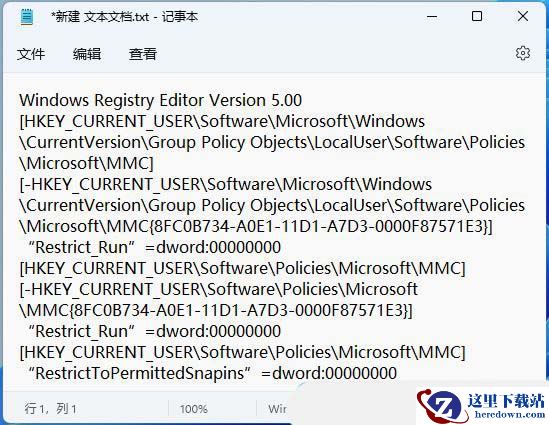
2、新建 文本文档窗口,输入以下内容:
Windows Registry Editor Version 5.00
[HKEY_CURRENT_USERSoftwareMicrosoftWindowsCurrentVersionGroup Policy ObjectsLocalUserSoftwarePoliciesMicrosoftMMC]
[-HKEY_CURRENT_USERSoftwareMicrosoftWindowsCurrentVersionGroup Policy ObjectsLocalUserSoftwarePoliciesMicrosoftMMC{8FC0B734-A0E1-11D1-A7D3-0000F87571E3}]
“Restrict_Run”=dword:00000000
[HKEY_CURRENT_USERSoftwarePoliciesMicrosoftMMC]
[-HKEY_CURRENT_USERSoftwarePoliciesMicrosoftMMC{8FC0B734-A0E1-11D1-A7D3-0000F87571E3}]
“Restrict_Run”=dword:00000000
[HKEY_CURRENT_USERSoftwarePoliciesMicrosoftMMC]
“RestrictToPermittedSnapins”=dword:00000000
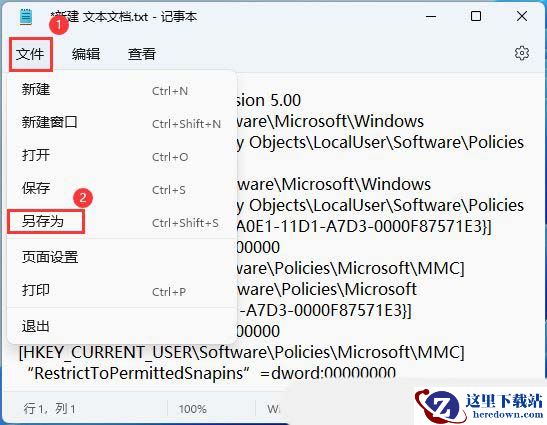
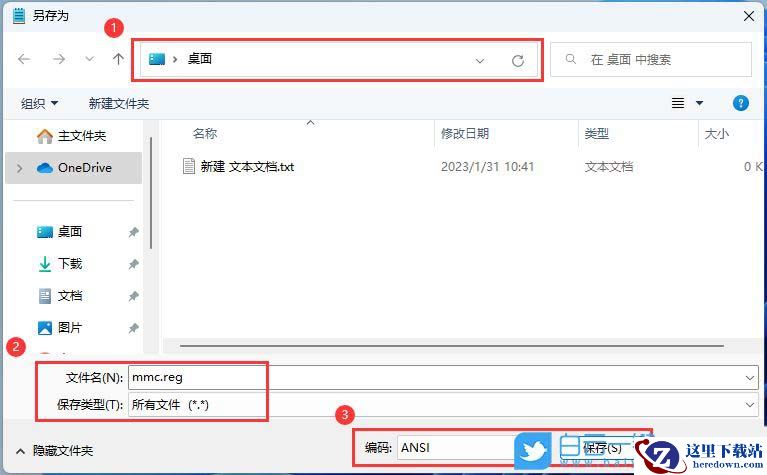
3、接着点击左上角的【文件】,在打开的下拉项中,选择【 另存为 (Ctrl + Shift + S) 】;
4、另存为窗口,注意三个地方:
1)文件另存为的路径2)文件名填入以【.reg】结尾的名称,保存类型选择【所有文件】3)编码选择【ANSI】最后点击【保存】。
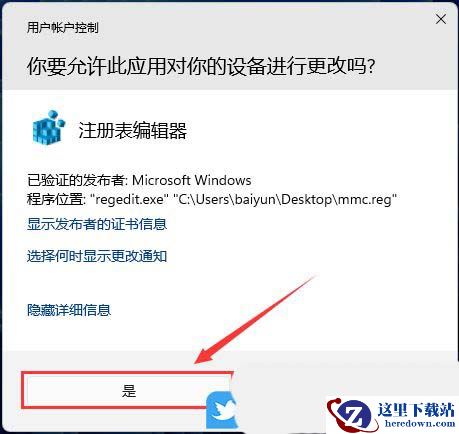
5、然后双击打开刚才以【.reg】结尾名称命名的文件,用户账户控制窗口,你要允许此应用对你的设备进行更改吗?点击【是】;
6、注册表编辑器提示框,确定要继续吗?点击【是】;

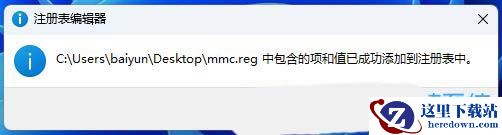
7、成功添加的提示,点击【确定】;
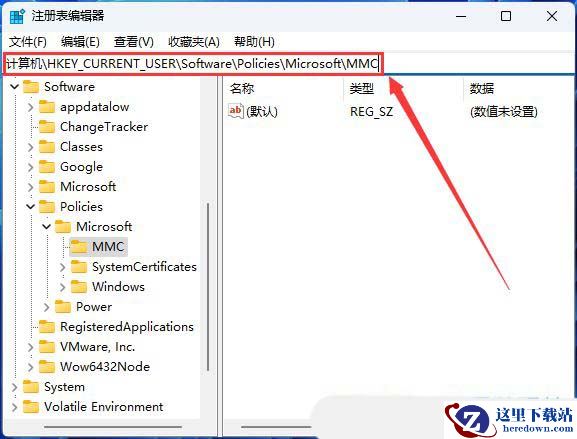
这时候打开注册表编辑器,再展开到以下路径:计算机HKEY_CURRENT_USERSoftwarePoliciesMicrosoft就可以看到有MMC这个项了
Win10系统的操作方法:
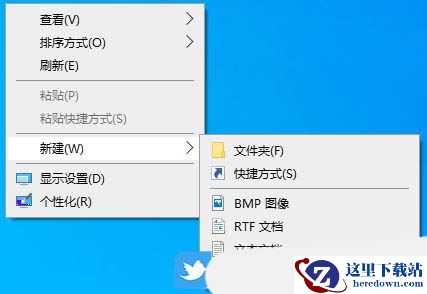
1、桌面空白处,点击【右键】,在打开的菜单项中,选择【新建 - 文本文档】;
加载全部内容
 天下:万象
天下:万象 王者荣耀:世界
 九牧之野
九牧之野 天命西游
天命西游 失控进化
失控进化 龙之刃
龙之刃 孙美琪疑案:幽静
 环形战争
环形战争