有必要升级吗? 蓝宝石脉动 B850MP新版旧版BIOS对比
作者:本站作者 人气:上篇文章介绍了全新升级的蓝宝石氮动B850A BIOS后,很多小伙伴也都纷纷尝试去下载对应的新版BIOS进行体验,其中就包括了身边的朋友,其中一位看到自己的蓝宝石PULSE 脉动B850MP WIFI有新版BIOS后也兴冲冲的去刷机体验,结果导致BIOS更新出现异常。
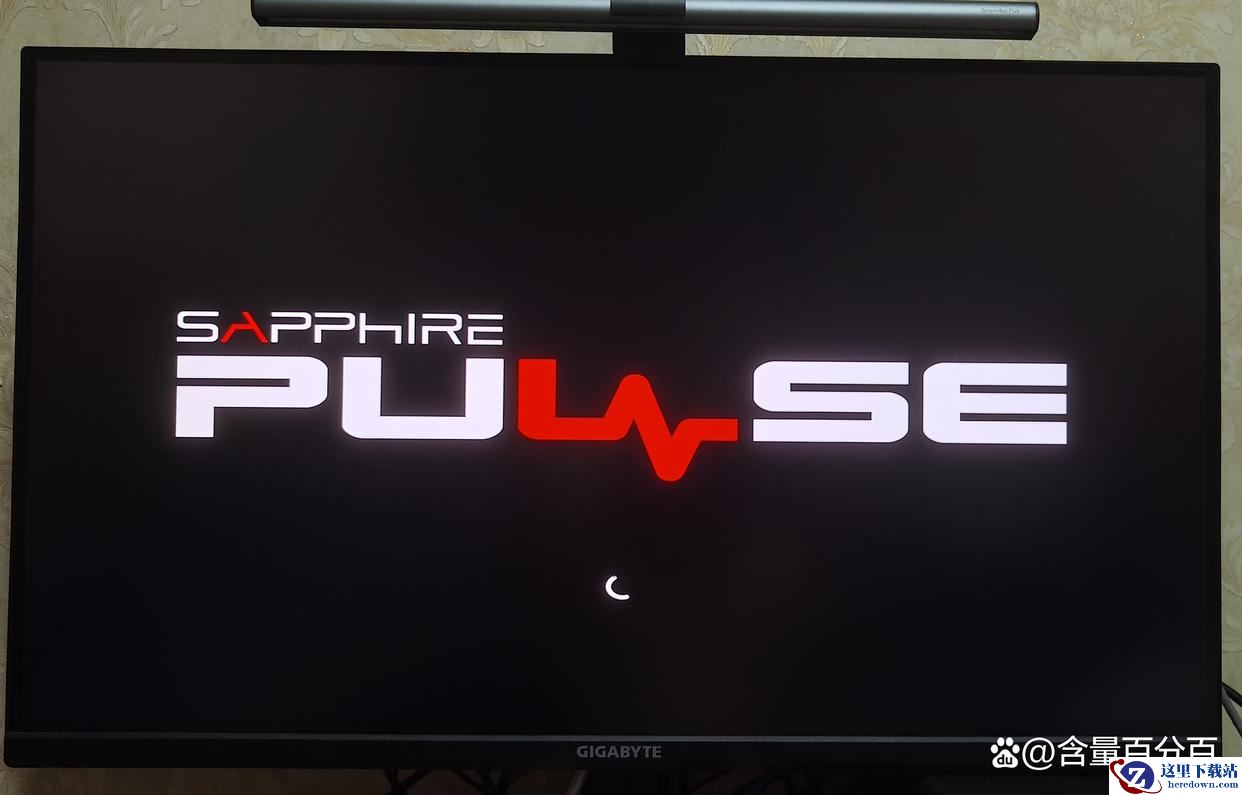
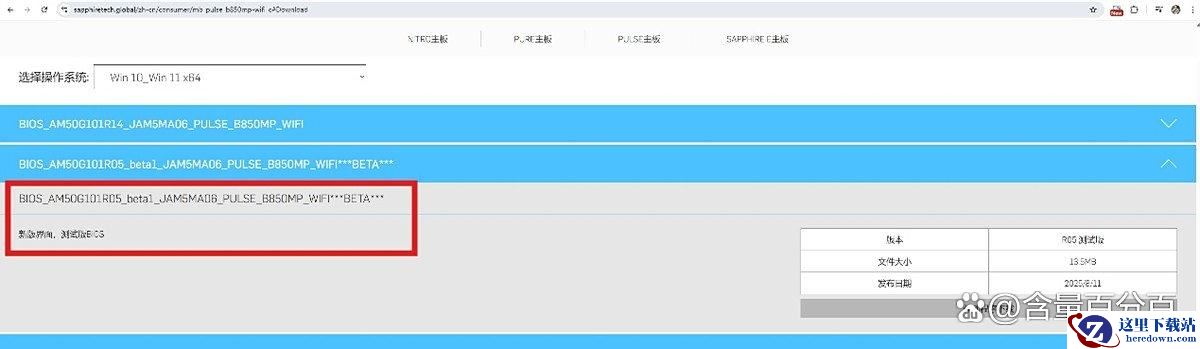
所谓的异常是出现了经典原始的蓝灰截面也就是公版BIOS,问其原因,是因为最开始按del键一直没有进入BIOS,所以自己又尝试手动更新了2次同一新版beta BIOS(总共是更新了3次),主机可以正常进入系统,也可以正常使用。他本来打算返厂维修,考虑到寄出寄回的往返时间,就先问问我还有没有办法尝试补救。我让其换个其他BIOS更新试试,答曰“不敢再折腾”,但可以让我随便尝试。
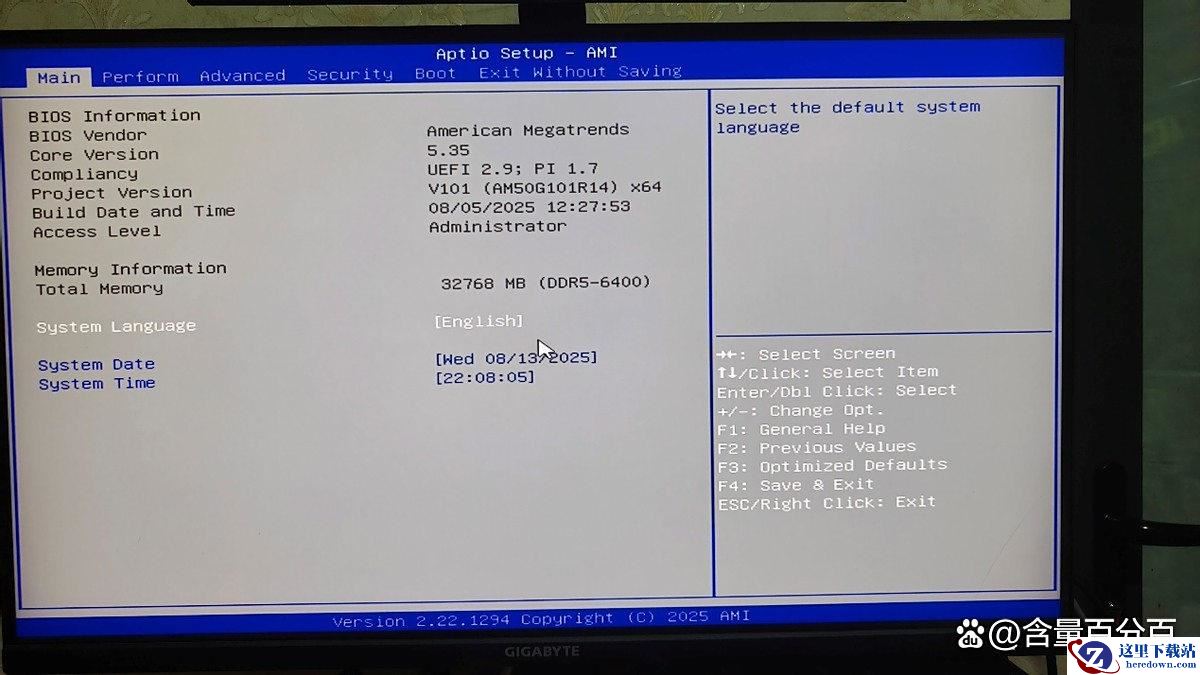
其实吧,问题并不大,虽然BIOS不是新版BIOS界面,加上BIOS更新操作没问题,没有异常断电,主机又能进入系统,那就说明主板BIOS并没有损坏,也就意味着BIOS还可以继续再刷。既然已经更新了同一版本BIOS三次,那么我这里直接刷另一版BIOS进行尝试。与蓝宝石氮动B850A不同,蓝宝石脉动B850MP没有提供一键更新BIOS功能,所以要么进入BIOS选择固件进行升级,要么进行系统后选择一键升级。
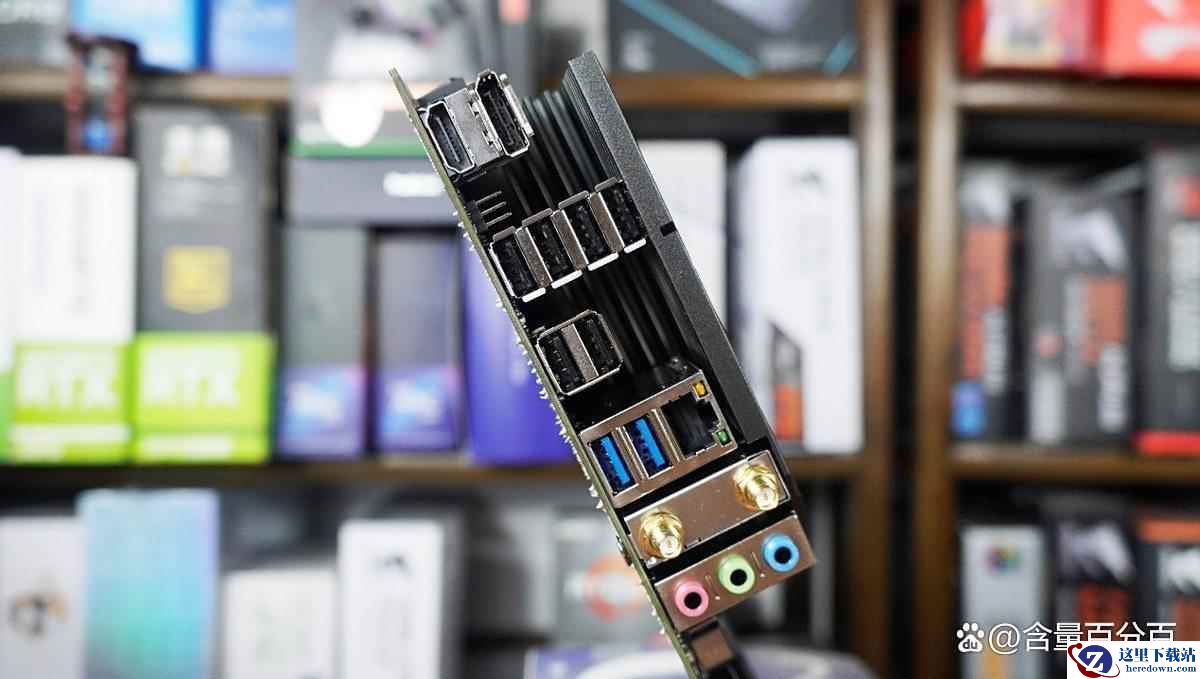
由于当前的BIOS是默认的公版BIOS,里面并没有选择BIOS固件进行更新的功能,那么我们就只能在进入系统中后进行升级,双击BIOS文件下的BIOS.CMD即可,剩下的就是等,此时无法使用键鼠进行操作。
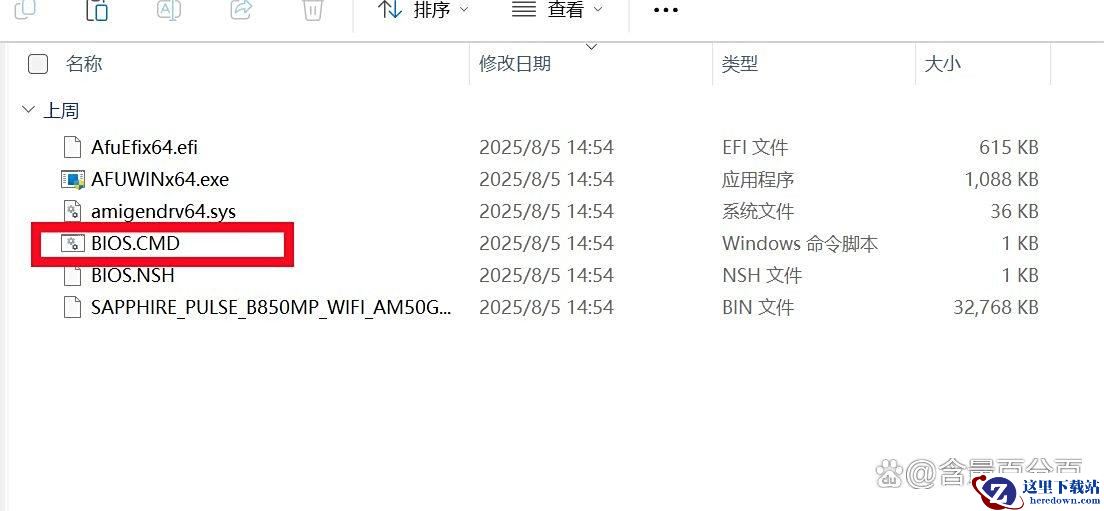
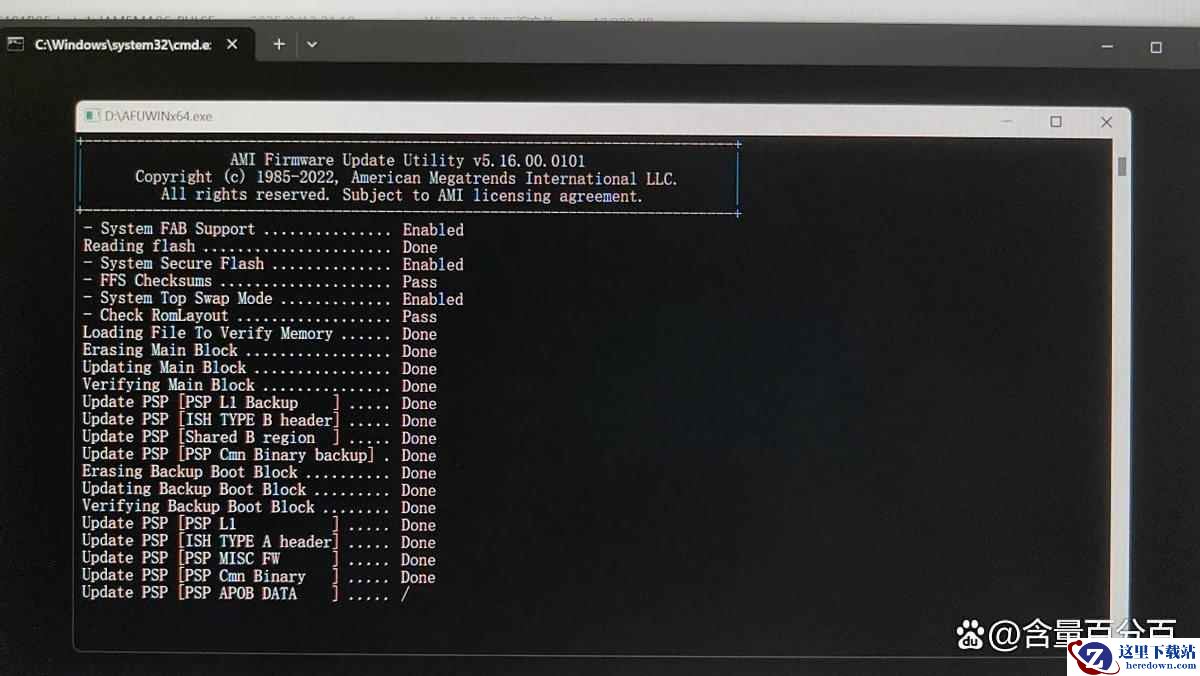
下图就是BIOS升级页面,升级完成后系统会自动重启。此种BIOS更新需要注意的部分有两点,一是注意保存BIOS文件的路径不要存在中文;二是上面的BIOS.CMD直接点击鼠标右键选择”以管理员身份运行”,避免更新BIOS时出现一些莫名其妙的问题。
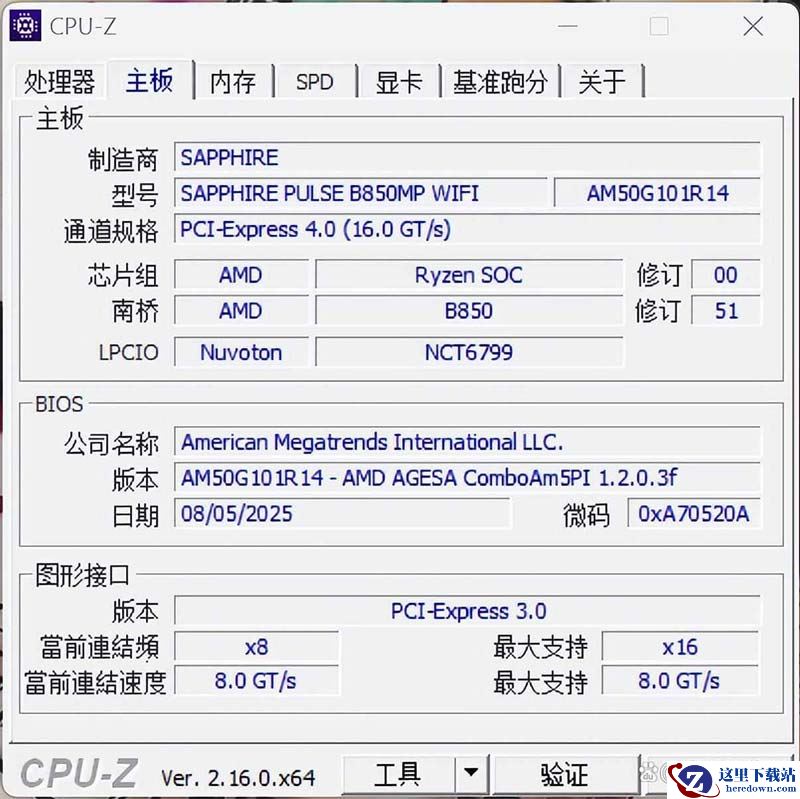
主机正常重启后自动进入系统,从CPU-Z可以看到,BIOS已经更新完成。那么接下来就是看看是否能正常进入BIOS。
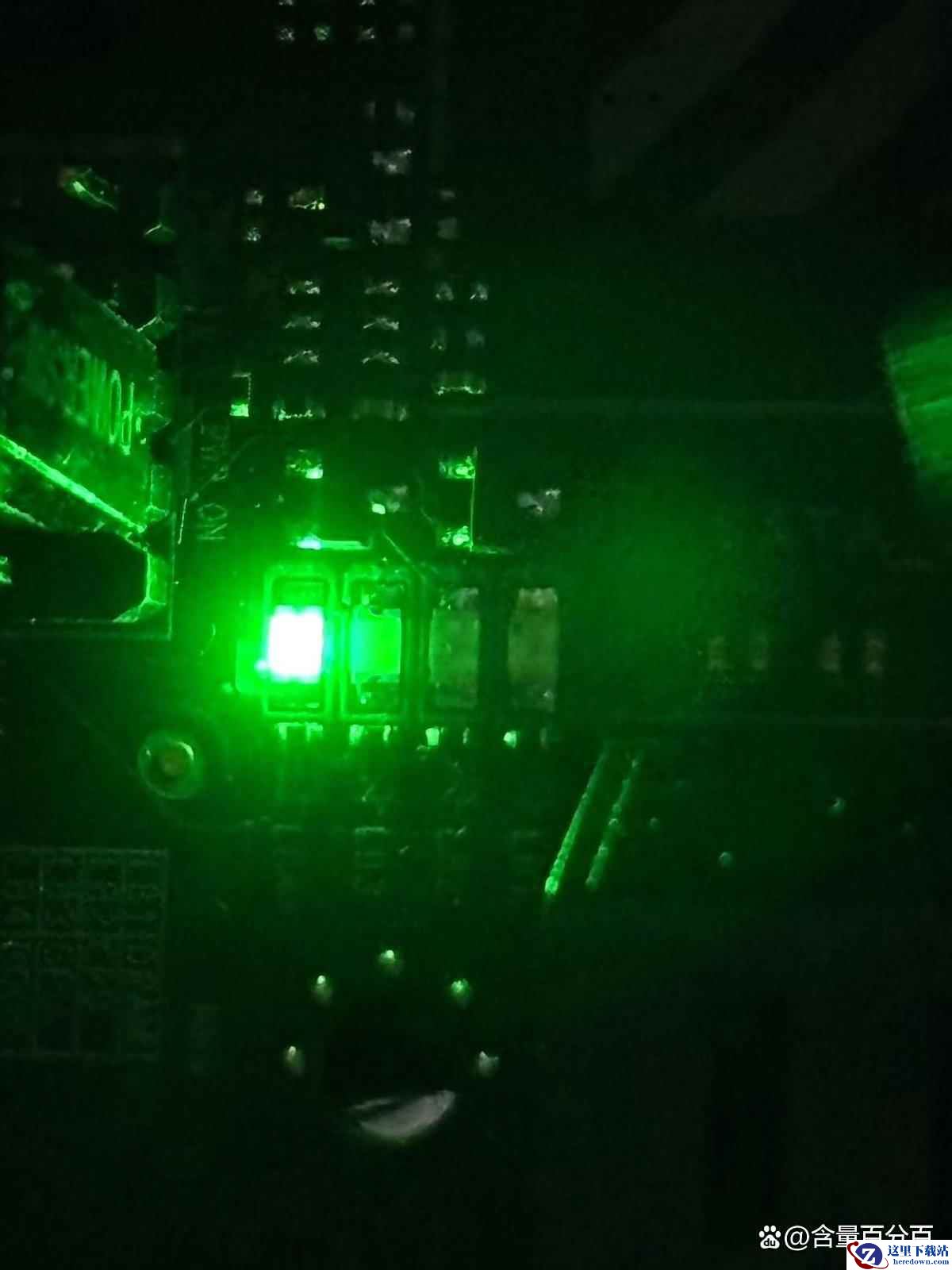
下面重启看看是否能进入BIOS,讲真,我内心还是有些忐忑,因为我担心会进入不了BIOS,但问题还就是来了,重启之后按Del键也是无法直接进入BIOS,出现的问题是卡在Boot自检,对应的指示灯亮起了绿色,本来以为是硬盘问题,所以更换了SATA SSD、m.2 NVMe SSD共计三块系统启动盘,结果都是相同的问题,无法正常进入BIOS,但重启后都可以正常进入系统。
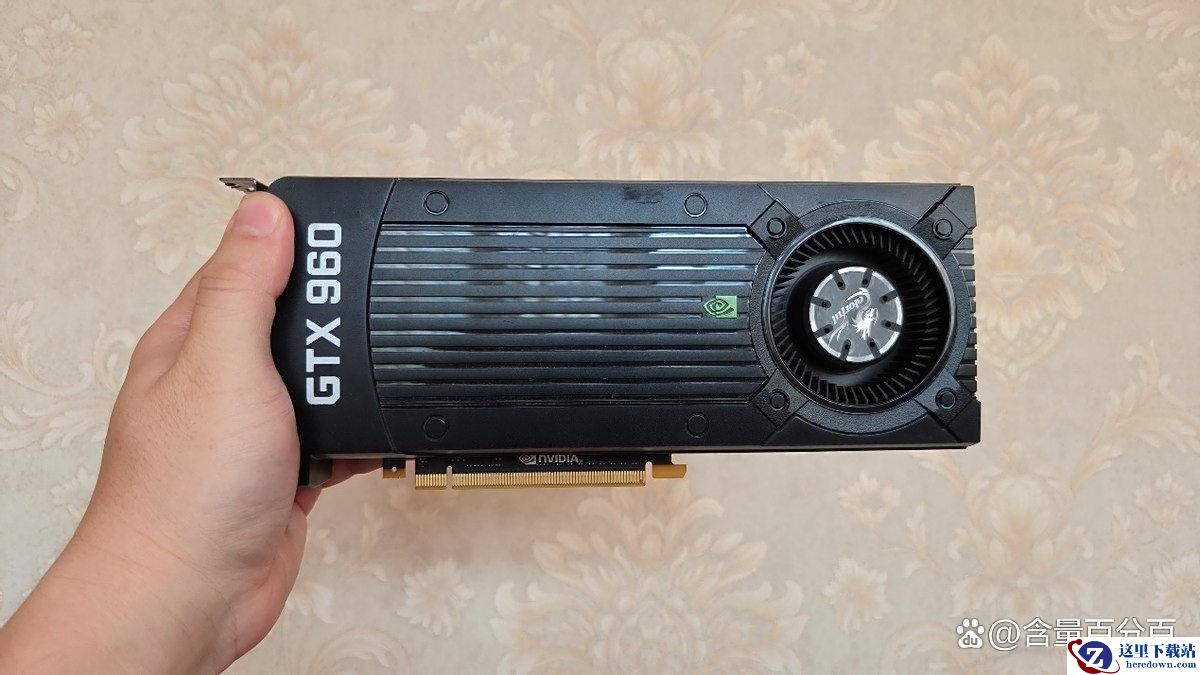
无奈我就尝试更换显卡,从RX 9070XT更换为RTX 4070 Super、RTX3070、GTX1050Ti,仍旧无法进入BIOS,直到我拿出了GTX960显卡,最后意外的进入了BIOS页面,初步推断是自己这颗锐龙5 8400F散片的问题,因为换成这位仁兄的AMD R5 9600X后就都能正常进入BIOS。
目前这个R14版本也已经是新版BIOS界面,也就没有必要再去更新其他版本BIOS。你看其实补救就是这么简单,你都已经敢更新同一BIOS三次了,再更新一次新BIOS又何妨?对吧?
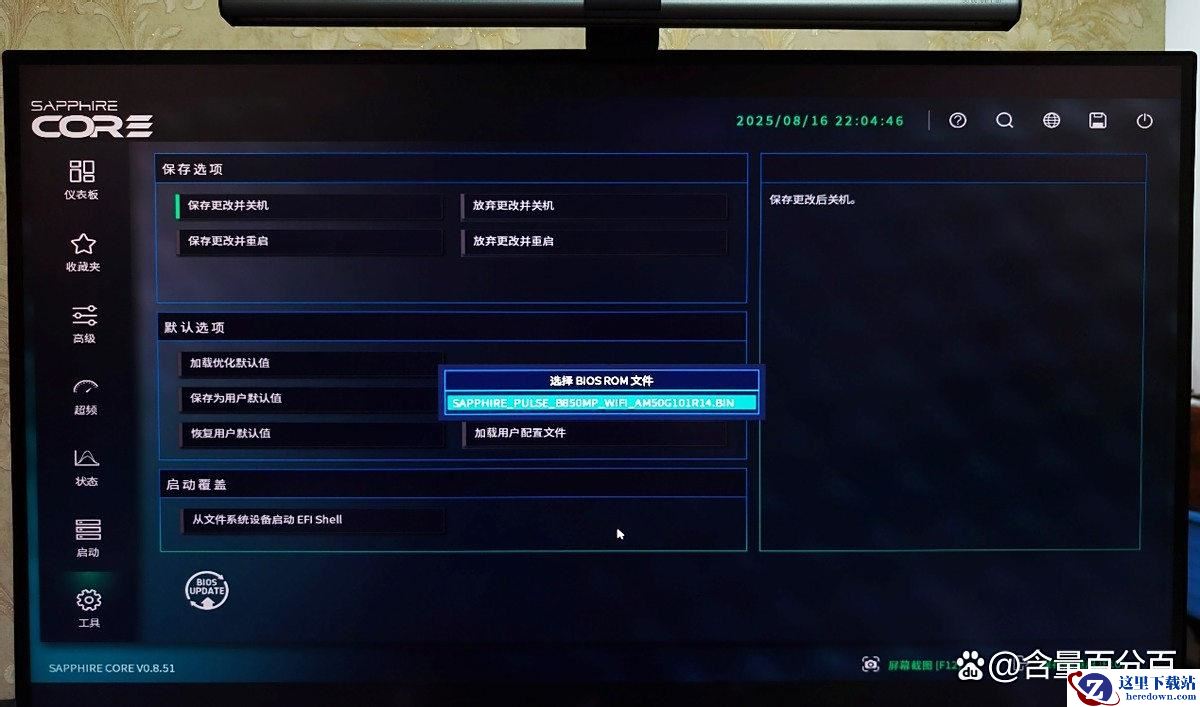
有点差异的是,我以为脉动系列主板的新版BIOS会跟氮动系列主板有所不同,不过最后发现新版BIOS都是相同的,均为Sapphire Core,你要知道以前氮动系列主板和脉动系列主板BIOS界面在配色方面还是有些差异的。
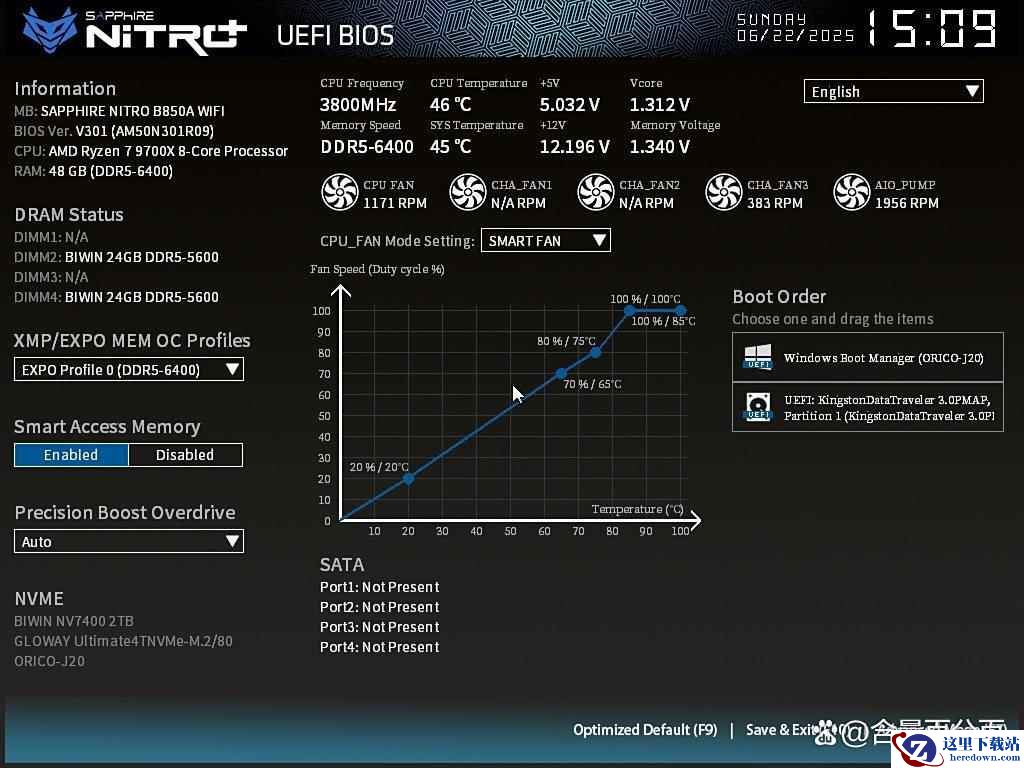
(上图为NITRO+ 氮动 B850A WIFI)
加载全部内容
 天下:万象
天下:万象 王者荣耀:世界
 九牧之野
九牧之野 天命西游
天命西游 失控进化
失控进化 龙之刃
龙之刃 孙美琪疑案:幽静
 环形战争
环形战争