夸克浏览器如何调出书签栏_夸克书签文件夹在哪新建
作者:本站作者 人气:夸克浏览器备受用户青睐,凭借简洁界面与强大AI功能,在市面上极具竞争力。不过,即便这款浏览器如此出色,仍有不少用户对一些基础功能操作感到困扰。比如,书签栏不见了,不知道该如何调出;想新建书签文件夹,却又找不到相应入口。别着急,接下来天极小编就为大家详细解答这些问题,帮助大家更好地使用夸克浏览器。
夸克浏览器如何调出书签栏
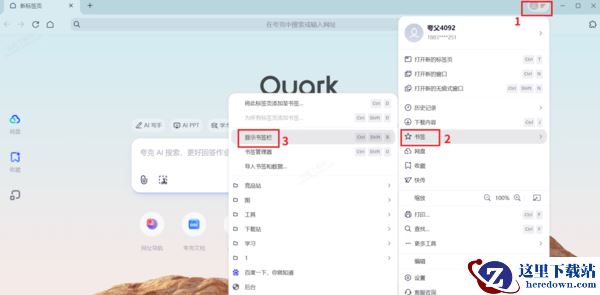
1.点击右上角【三条横线】,选择【书签】-【显示书签】。
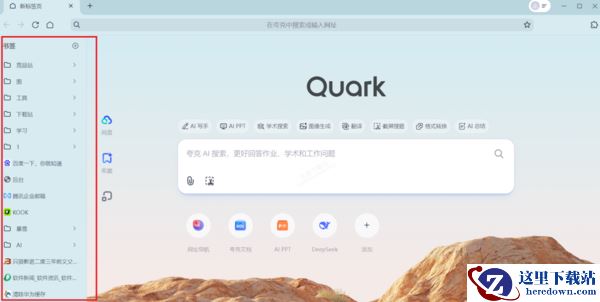
2.这样夸克浏览器的书签栏就调出来了。
夸克浏览器书签文件夹在哪新建
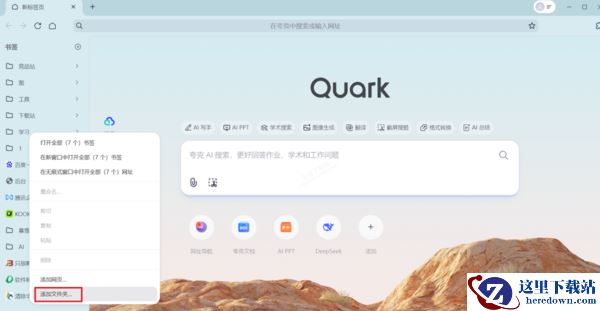
1.鼠标指针放在书签栏处右键,选择【新建文件夹】。
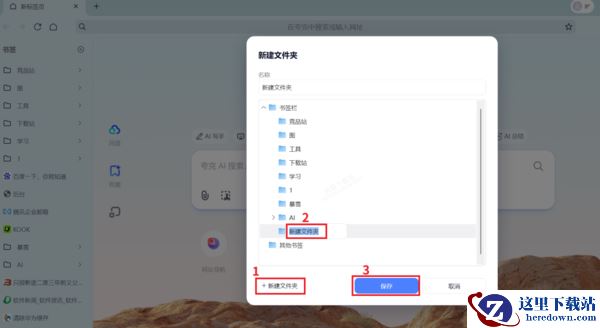
2.点击左下角【新建文件夹】,输入文件夹名称,点击【保存】即可。
夸克浏览器书签栏位置在哪调整
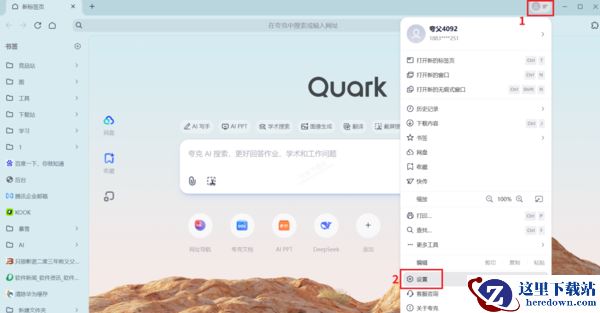
1.如果想把书签栏从侧方调到上方,可以点击右上角【三条横线】-【设置】。
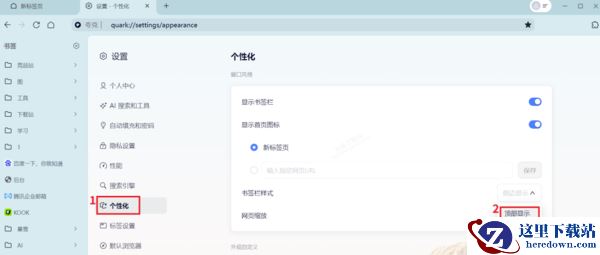
2.点击左侧【个性化】,在右侧将“书签栏样式”从侧边显示切换成顶部显示。
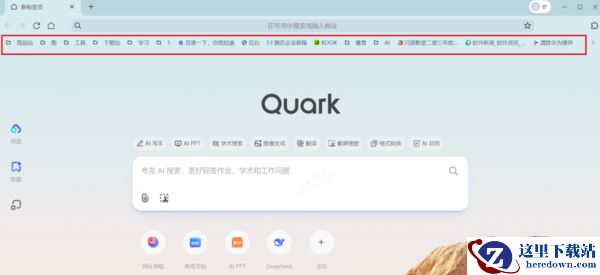
3.如图,书签栏就从侧边调整至顶部啦。
加载全部内容
 青云诀 2
青云诀 2 奇迹:暗黑深渊
 贪玩原始传奇
 至尊蓝月
至尊蓝月 公益传奇
公益传奇 爆装传奇
爆装传奇 冒险王2
冒险王2 至尊之刃
至尊之刃