Win11/10因指针引用导致的BSOD错误0x00000018的修复技巧
作者:本站作者 人气:在本篇文章中,我们将讨论解决Windows 11/10中的REFRENCEBYPOINTER蓝屏死机(BSOD)的可能方法。当系统达到无法安全操作的状态时,Windows会显示BSOD错误并重启计算机以防止损坏。
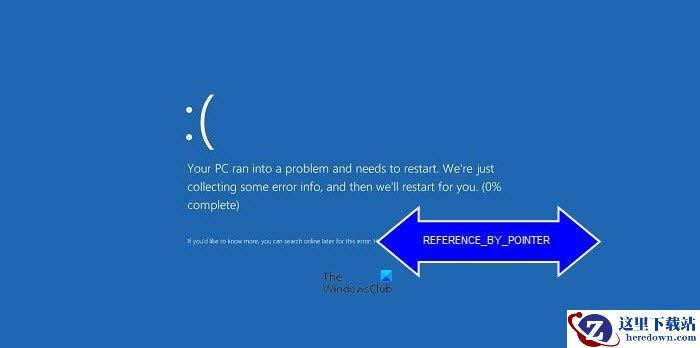
什么原因导致通过指针引用导致的BSOD?
POINTER引用BSOD错误主要由于驱动程序编码不当引起——但也可能由于以下一个或多个原因引起:
过时或损坏的驱动程序或系统文件硬盘和其他硬件问题。有问题的第三方软件。修复Windows 11/10中的REFRENCEBYPOINTER (0x00000018) BSOD
以下解决方案可能有助于您修复Windows 11/10中的指针引用蓝屏问题:
检查您的系统RAM。检查您的硬盘驱动器是否有错误。进行故障排除时,请进入干净启动状态并卸载有问题的软件。重新安装您的显卡驱动程序。运行Driver Verifier Manager工具。1、检查您的系统内存
引用指针BSOD错误的一个原因是内存出现故障或损坏。因此,如果您在系统上遇到此错误,您应该运行内存检查。Windows 10内置了内存诊断工具,可以让您检查计算机是否存在内存问题。
2、 检查您的硬盘是否有错误
我们在本文之前已经解释过,硬件问题也是导致BSOD错误的原因之一。因此,如果您在运行内存诊断工具后发现系统RAM没有问题,下一步就是通过运行CHKDSK命令来检查您的硬盘是否有错误。CHKDSK将扫描硬盘上的错误并修复大部分错误。
3、在干净启动状态下进行故障排除,并卸载有问题的软件
有时,某些应用程序或软件也会导致BSOD错误。如果您的RAM和硬盘处于健康状态,那么可能是您的系统中的某个程序导致了错误。Clean Boot将帮助您识别出有问题的程序(如果有的话)。如果您发现某个软件是问题所在,可以考虑卸载它。为此,首先在正常模式下启动您的计算机,然后打开控制面板进行卸载。
根据一些用户的反馈,以下第三方应用程序在他们的系统上导致了引用指针BSOD。他们通过卸载这些应用程序来修复错误。如果您安装了其中任何一款应用程序,您可以卸载它们并检查错误是否仍然存在。
TrueCryptVeraCryptDaemon ToolsAny Video ConverternProtect GameGuard如果您需要这些第三方应用程序或游戏中的任何一个,您可以重新安装并检查它是否导致错误。如果错误再次发生,最好卸载它并搜索其替代品。
4、重新安装您的显卡驱动程序
大多数用户的评论表明,损坏或过时的显卡驱动程序也会导致此BSOD错误。因此,请重新安装显卡驱动程序并检查是否有所帮助。
我们下面描述了重新安装这些驱动程序的步骤:
启动设备管理器。双击“Display adapters”节点以展开它。右键点击您的显卡驱动程序,并选择“卸载设备”选项。按照屏幕上的指示卸载驱动程序。卸载过程完成后,重启您的计算机。重启后,Windows将自动安装缺失驱动程序的最新版本。
5、运行驱动程序验证管理器工具
Windows 10自带了一个内置的Driver Verifier Manager工具,它可以帮助用户识别系统中的问题驱动程序。您可以使用此工具检查是否存在导致错误的损坏驱动程序。我们建议您在运行此工具之前创建一个系统还原点。
Driver Manager Verifier工具需要一些时间来完成故障排查。在故障排查过程完成后,请考虑回滚、更新或重新安装有故障或过时的驱动程序。
在进行高级故障排除时,IT管理员可以使用WinDbg调试器或崩溃转储分析软件来帮助分析此问题。
希望这能帮到你。
如何修复随机的蓝屏死机(BSOD)?
BSOD错误是Windows用户永远不希望在他们的系统上看到的错误。虽然BSOD错误有许多原因,但故障硬件、第三方软件和损坏的驱动程序被认为是最常见的原因。当您的系统出现停止错误时,您应该做的第一件事就是运行蓝屏故障排除工具。
如果故障排除工具未能解决问题,您可以尝试其他修复方法来消除计算机中的BSOD错误。
蓝屏死机很糟糕吗?
你可能会想到这个问题。当Windows检测到任何可能损害计算机的情况时,比如故障的RAM、故障的硬盘或其他硬件问题时,就会发生蓝屏死机或停止错误。因此,BSOD是Windows操作系统为保护机器免受损害而做出的尝试。
通过调查BSOD错误的成因,您可以采取措施保护您的系统免受进一步损害。因此,如何看待蓝屏死机错误取决于您自己。
加载全部内容
 天下:万象
天下:万象 王者荣耀:世界
 九牧之野
九牧之野 天命西游
天命西游 失控进化
失控进化 龙之刃
龙之刃 孙美琪疑案:幽静
 环形战争
环形战争